✦
智能线路推荐
根据当前网络环境给出更适合的连接方案,减少用户手动选择成本,让新手也能快速完成基础设置。
围绕下载、安装、连接、线路选择和日常使用场景设计内容,让用户进入官网后能够快速理解产品价值。
根据当前网络环境给出更适合的连接方案,减少用户手动选择成本,让新手也能快速完成基础设置。
针对浏览、学习、办公、娱乐等常见场景进行体验优化,帮助用户获得更顺畅的访问感受。
下载导航覆盖手机、平板与电脑设备,提供清晰入口,方便不同系统用户快速找到安装方式。
页面采用清爽淡色设计,模块层次明确,按钮和卡片交互自然,适合官网展示和搜索引擎收录。
帮助中心包含新手教程、故障排查、账号设置、速度优化等内容,降低用户使用门槛。
包含标题、描述、关键词、canonical、结构化数据、图片标识、语义化标签和移动端适配。
首页下载按钮会跳转到 download.html,下载页继续按设备类型分区,让用户不必在多个入口之间反复查找。
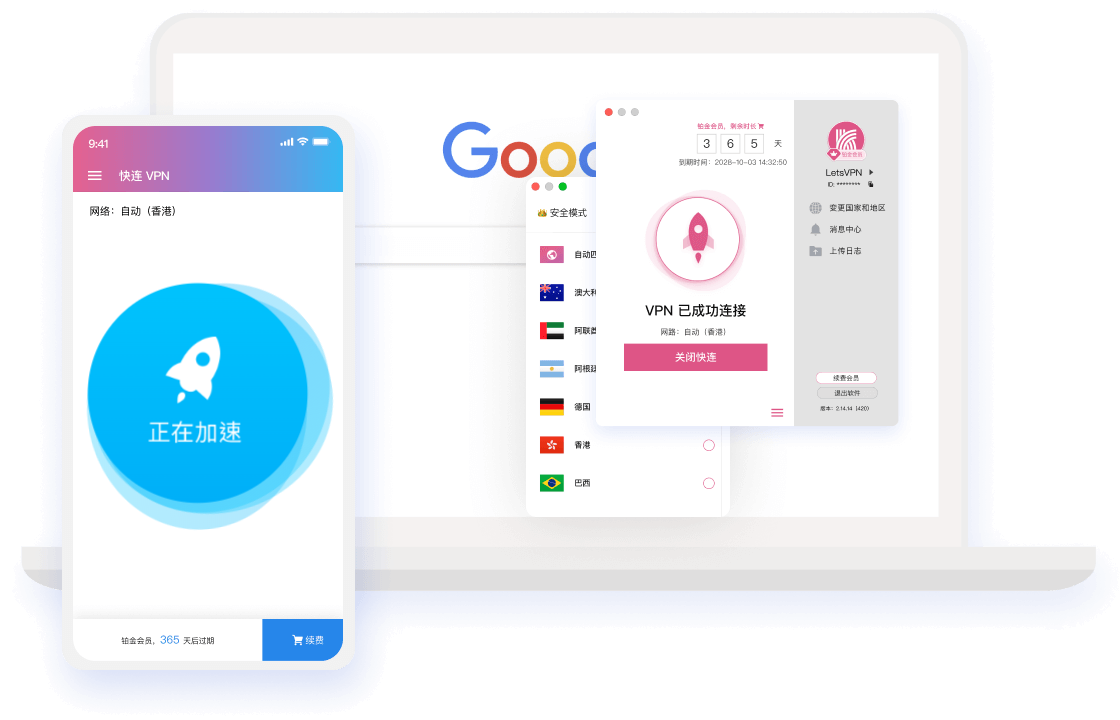
点击首页左侧按钮,进入下载页面,根据设备选择对应入口。
阅读设备要求、版本提示和安装注意事项,减少安装失败。
打开后根据提示授权必要权限,再按帮助中心教程进行基础配置。
该模板将“品牌认知、下载入口、功能价值、使用场景、安装流程、帮助内容、FAQ”整合到一个完整网站结构中。
| 页面 | 作用 | 推荐关键词 |
|---|---|---|
| / | 官网首页与核心介绍 | 快连官网、快连下载 |
| download.html | 下载入口与设备分流 | 快连安卓版、快连电脑版 |
| help.html | 教程说明与问题排查 | 快连安装教程、快连帮助中心 |
围绕用户真实搜索需求组织内容板块,有利于提升页面信息完整度,也方便后续扩展更多长尾词页面。
适合安卓和 iOS 用户查看下载入口、安装说明、后台保持、权限设置和连接优化教程。
适合 Windows 与 Mac 用户查看安装包入口、基础设置、快捷操作和常见异常处理方法。
从下载到安装再到首次使用,每一步都有说明,降低新用户理解成本。
进入下载导航页,选择你的设备类型,按照教程完成安装与首次设置。
以下 12 个类别覆盖下载、登录、连接、设备、速度、安全、订阅、升级、线路、故障、隐私与客服支持等场景。
打开快连官网首页后,建议先确认地址栏显示的是你自己的站点域名,然后按以下步骤操作:1. 点击首页左侧“立即下载快连”按钮;2. 进入下载导航页选择设备类型;3. 根据系统版本选择对应入口;4. 下载完成后按页面提示安装;5. 首次打开时允许必要的网络权限;6. 完成后回到帮助中心查看基础使用说明。这样可以减少误下旧版本或安装失败的问题。
如果遇到账号无法登录,可以按顺序排查:1. 检查手机号、邮箱或账号是否输入正确;2. 确认验证码没有过期;3. 切换到稳定网络环境后再提交;4. 清理浏览器或应用缓存;5. 尝试使用备用登录方式;6. 若仍失败,保留错误提示截图并通过帮助中心联系支持。多数登录问题来自验证码延迟、缓存异常或网络临时波动。
快连连接不稳定时,不建议频繁重复点击。可以这样处理:1. 先关闭当前连接并等待数秒;2. 在智能线路、极速线路、备用线路之间切换;3. 关闭占用带宽较高的下载任务;4. 检查手机省电模式是否限制后台运行;5. 重启设备后再次测试;6. 在高峰时段选择延迟更低的线路。通过分步排查,通常能找到更适合当前网络环境的方案。
快连支持多类常见设备,但不同系统权限设置不同。建议按步骤确认:1. 查看下载页的系统分类;2. 确认设备系统版本符合要求;3. 安装前关闭来源限制或按系统提示授权;4. 首次打开时允许必要权限;5. 在帮助中心查看对应设备教程;6. 若旧设备运行缓慢,可以选择轻量模式。这样能提升安装成功率,并减少因权限不足导致的功能异常。
想提升使用体验,可以从线路和设备两方面优化:1. 优先选择自动推荐线路;2. 若访问延迟高,手动切换到备用线路;3. 关闭后台大量同步、下载或更新任务;4. 使用更稳定的无线网络或移动网络;5. 定期清理应用缓存;6. 在不同时间段记录体验差异。速度问题通常不是单一因素造成,按步骤优化比反复重装更有效。
为了让账号与设备更安全,建议完成以下设置:1. 从官网入口下载,不使用来源不明的安装包;2. 设置复杂度更高的登录密码;3. 不把验证码转发给他人;4. 定期检查登录设备记录;5. 发现异常后及时退出陌生设备;6. 通过帮助中心查看官方说明。安全设置越规范,后续遇到异常登录、账号被占用等问题的概率越低。
如果遇到支付或订阅异常,可以按以下步骤核对:1. 确认所选套餐名称和有效期;2. 查看支付页面是否来自官网或正规入口;3. 支付后等待订单同步,不要连续重复提交;4. 在账号中心刷新订阅状态;5. 检查是否登录了购买时使用的账号;6. 若订单长时间未到账,准备订单号联系支持。这样能避免重复付款和账号匹配错误。
升级到新版本前,建议先做好基础检查:1. 查看下载页是否发布新版本说明;2. 确认设备剩余空间充足;3. 保持网络稳定再开始更新;4. 更新中不要强制关闭页面或应用;5. 完成后重新登录并测试常用功能;6. 若新版本不适配旧设备,可回到帮助中心查看处理方法。规范升级能减少闪退、配置丢失和功能异常。
线路选择可以按照使用场景来判断:1. 日常浏览优先使用智能线路;2. 视频、会议等场景选择稳定线路;3. 游戏或低延迟需求选择极速线路;4. 某条线路拥堵时切换备用线路;5. 不同地区建议保存体验较好的线路;6. 定期测试延迟和稳定性。没有永远最快的线路,适合当前网络环境的线路才是最佳选择。
遇到无法打开、闪退或提示异常时,可以先做基础排查:1. 确认设备时间是否准确;2. 检查网络是否能正常访问其他网页;3. 关闭后重新打开应用;4. 清理缓存并重启设备;5. 检查是否安装了过旧版本;6. 将错误提示记录下来提交给支持。按这个顺序处理,能快速区分是设备问题、网络问题还是版本问题。
在使用快连时,建议关注必要的隐私设置:1. 只在官网入口获取产品;2. 阅读页面中的权限说明;3. 不随意授权与功能无关的权限;4. 定期查看账号登录记录;5. 对陌生设备保持警惕;6. 重要账号使用独立密码。良好的隐私习惯可以降低账号风险,也能让日常使用更安心、更可控。
联系支持前准备信息可以提高处理效率:1. 说明设备型号和系统版本;2. 描述问题出现的具体时间;3. 提供错误提示截图;4. 告知已尝试过的排查步骤;5. 如果涉及订单,提供订单编号;6. 保持联系方式可接收回复。信息越完整,客服越容易判断问题来源,处理速度也会更快。